08_git
第08章 Git・共同開発(初心者向け改訂版)
この章の読み方: 本文の基本説明、直後の発展解説、例題、演習の順に読んでください。専門用語は初めて出てきた箇所で意味を確認し、コードの予想結果を考えてから実行します。
章末の演習は、それまでの本文の内容を使って解けるように設計しています。
用語の表記: 全10章共通の用語集 と表記を揃えています。
対象:プログラミング未経験者と他言語経験者。環境:Windows 11・Git for Windows・PowerShell。クラウド不要。
学習の順番:準備 → 初回コミット → 差分確認 → ブランチ → マージ → 競合の再現と解消 → 模擬共同開発 → Gitコマンドで履歴確認 → 復旧演習。
独学演習: 学んだ内容の確認には、第08章の実行予想・段階別ヒント・自己チェックを使ってください。本文の説明を読んだあと、自分で出力を予想してから試します。
00. はじめに:この章でできるようになること
Gitはプログラムの変更を履歴として残すソフトウェアです。複数人で同じプログラムを変更するとき、単にファイルをメールで送り合うと、どれが最新版か分からなくなります。
Gitを使えば、誰がどの変更を記録したかを調べ、別々に進めた作業を統合できます。
この章ではインターネット接続、GitHubアカウント、クラウドサービスを使用しません。自分のWindows PCだけで2人の開発者を模擬します。
前の章で学んだ商品管理を題材に、READMEに記載する仕様の変更をチームで統合します。Javaの実行は不要です。
学習到達目標は、(1)安全な場所で初回コミット、(2)差分の説明、(3)ブランチの統合、(4)コンフリクトの意図的な再現と解消、(5)別の作業者とのpush/pull、(6)Gitコマンドで履歴と差分の確認、(7)誤操作時の非破壊的な復旧、の7つです。
目安6~9時間。操作を理解できなければ時間より確認を優先してください。
注意:
git restore、git reset --hard、git clean -fd、push --force
は作業を失う可能性があるため、この章では実行しません。
実務のリポジトリでは演習しないでください。コマンドはPowerShell向けです。画面表示や改行は環境により多少異なります。
この節の独学チェック:00. はじめに:この章でできるようになること
確認問題: Git学習の到達目標として「変更を安全に管理する」とは何をすることですか。
取り組み方: 解答を見る前に自分の答えを記録してください。
ヒント1
変更前後の状態をどこへ記録するか考えます。
ヒント2
本流とは別に作業する操作を思い出します。
ヒント3
記録・分岐・統合・復旧の流れを一つの作業として描きます。
模範解答と理由
変更内容と履歴を確認し、コミット・ブランチ・マージを安全に行い、必要なら失敗から復旧することです。
この節の自己採点基準(1点満点)
独立して判定する正答要素
- 1点: 変更内容と履歴を確認し、コミット・ブランチ・マージを安全に行い、必要なら失敗から復旧することです。
満点の正答例: 変更内容と履歴を確認し、コミット・ブランチ・マージを安全に行い、必要なら失敗から復旧することです。
部分点の判定: 正答要素は1つなので部分点はありません。意味が一致すれば1点、異なれば0点です。
誤答・採点ミスの例: 不十分な解答例:「よく分からないが、そのまま進めればよい」。正答条件「変更内容と履歴を確認し、コミット・ブランチ・マージを安全に行い、必要なら失敗から復旧することです」を示していないので0点です。
合格条件:1/1点。 正答の言い換えは認めます。
復習先: この節「00. はじめに:この章でできるようになること」の本文および直前の例題。誤った採点要素を説明できるまで確認してから再回答します。
01. 準備する道具と作業場所
Windows 11でスタートメニューを開き、「PowerShell」と入力してWindows PowerShellまたはPowerShellを開きます。一般ユーザー権限で構いません。
git --version と入力し、git version 2.x.x
のような表示があれば準備完了です。
「git が見つからない」と表示された場合はGit for WindowsのインストールとPATHを第01章の説明に従って確認し、ターミナルを開き直します。
git --version
$HOME
$HOME
は現在のユーザーのホームフォルダーです。これ以降の練習ファイルは
$HOME\java-git-training-08
に限定します。**同名の既存フォルダーがあれば上書きしないでください。
** 次のコマンドで存在を確認します。
Test-Path "$HOME\java-git-training-08"False なら新規作成できます。True
なら過去の学習結果があるため、末尾に -2
などを付けて本教材のコマンド中の作業ディレクトリをすべて置換してください。確認しないまま削除してはいけません。
New-Item -ItemType Directory "$HOME\java-git-training-08" | Out-Null
Set-Location "$HOME\java-git-training-08"
Get-Location
以後、別の章や職場のフォルダーで実行しないため、開始時に
Get-Location で現在地を確認します。
この節の独学チェック:01. 準備する道具と作業場所
確認問題: 作業用リポジトリを配置する場所は、別の実習と混在していてよいですか。
取り組み方: 解答を見る前に自分の答えを記録してください。
ヒント1
作業場所に別教材のファイルがある場合を想像します。
ヒント2
git addで意図せぬファイルを拾う危険があります。
ヒント3
独立した練習フォルダーを使う理由を説明してください。
模範解答と理由
混在を避け、練習用の独立したフォルダーを使います。意図しないファイルをGit管理しないためです。
この節の自己採点基準(2点満点)
独立して判定する正答要素
- 1点: 混在を避け、練習用の独立したフォルダーを使います。
- 1点: 意図しないファイルをGit管理しないためです。
満点の正答例: 混在を避け、練習用の独立したフォルダーを使います。意図しないファイルをGit管理しないためです。
部分点の判定: 部分正答例:「混在を避け、練習用の独立したフォルダーを使います」。この記述だけなら1点で、残る正答要素は未達です。
誤答・採点ミスの例: 不十分な解答例:「混在を避け、練習用の独立したフォルダーを使います」。他の必須要素を欠いたまま満点と判定するのは誤りです。
合格条件:2/2点。 正答の言い換えは認めます。
復習先: この節「01. 準備する道具と作業場所」の本文および直前の例題。誤った採点要素を説明できるまで確認してから再回答します。
02. ファイル・リポジトリ・コミット・ブランチとは
ファイルはソースコードや説明文そのものです。作業ツリーは実際に編集しているファイル群です。リポジトリはGitが変更履歴を管理する単位で、通常は
.git という隠しフォルダーを持ちます。
.git を手動で編集しません。
コミットは選んだ変更を履歴として保存した記録です。撮影した写真のように、後から時点を追えます。ただしGitは一般的なPC全体のバックアップではありません。
コミットしていない変更やGitの管理対象外のファイルは保護されません。
ステージは「次のコミットに何を入れるか」を準備する場所です。git add
は保存完了ではなくステージへの登録で、git commit
で初めて履歴になります。
作業ファイルを編集
      │ git add
      ▼
ステージ(次に記録したい内容)
      │ git commit
      ▼
ローカルの履歴(コミット)
      │ git push(共有先があるとき)
      ▼
共有リポジトリの履歴ブランチはコミット履歴の先端を指す名前で、作業を分岐させるために使います。通常は安定した
main を残し、機能追加を feature/...
で進めます。
マージは別ブランチの変更を現在のブランチへ統合する操作です。意図的に競合を起こす演習は第07節にあります。
この節の独学チェック:02. ファイル・リポジトリ・コミット・ブランチとは
確認問題: Gitのリポジトリとコミットは何が違いますか。
取り組み方: 解答を見る前に自分の答えを記録してください。
ヒント1
履歴の集合と、その中の一時点を区別します。
ヒント2
git logで表示される単位を考えましょう。
ヒント3
リポジトリ全体と一件の記録の役割をそれぞれ述べます。
模範解答と理由
リポジトリは履歴を管理する場所、コミットは変更時点の記録です。
この節の自己採点基準(2点満点)
独立して判定する正答要素
- 1点: リポジトリはファイルと変更履歴を管理する場所である。
- 1点: コミットはある時点の変更内容の記録である。
満点の正答例: リポジトリは履歴を管理する場所、コミットは変更時点の記録です。
部分点の判定: 部分正答例:「リポジトリはファイルと変更履歴を管理する場所である」。この記述だけなら1点で、残る正答要素は未達です。
誤答・採点ミスの例: 不十分な解答例:「リポジトリはファイルと変更履歴を管理する場所である」。他の必須要素を欠いたまま満点と判定するのは誤りです。
合格条件:2/2点。 正答の言い換えは認めます。
復習先: この節「02. ファイル・リポジトリ・コミット・ブランチとは」の本文および直前の例題。誤った採点要素を説明できるまで確認してから再回答します。
図解:Gitの三つの領域
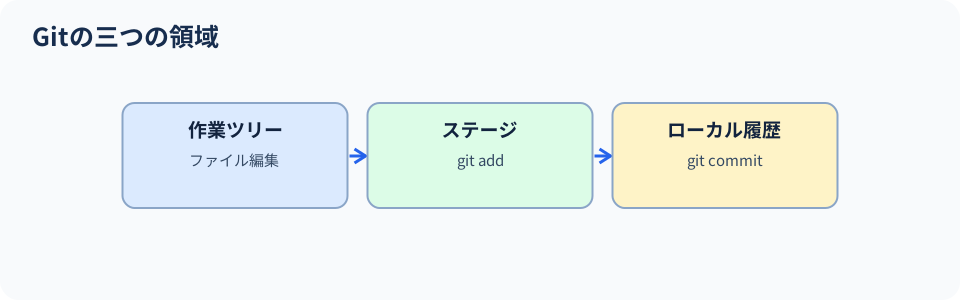
図の読み方:git addは変更をステージし、git commitは履歴として記録します。
03. 新しいリポジトリを作り最初のコミット
先ほど作成した練習用親フォルダーにいることを確認し、次を1行ずつ実行します。
New-Item -ItemType Directory project | Out-Null
Set-Location project
git init -b main
git config user.name "Training Student"
git config user.email "student@example.invalid"
'# 商品管理練習' | Set-Content -Encoding utf8 README.md
git status
git init -b main
は現在のフォルダーをGitで管理し、最初のブランチ名を main
にします。Gitのバージョンが古く -b
が使えない場合はGitを更新してください。
git config を --global
なしで設定するとこの練習リポジトリ内だけの名前になります。名前は履歴の表示に使用します。メールは実際に送信されません。
git status に Untracked files: README.md
のように表示されたら、まだGitがそのファイルを履歴に含めていない状態です。
git add README.md
git diff --cached
git commit -m "docs: 商品管理の説明を登録"
git status
git log --oneline
git diff --cached
はステージにある変更を確認します。git commit -m
は短い説明を付けて履歴を記録します。
成功するとコミットの英数字IDが表示され、git status は
working tree clean
と表示されます。IDは毎回異なっていて正常です。
この節の独学チェック:03. 新しいリポジトリを作り最初のコミット
確認問題: git initの後、変更を記録するまでの代表的な手順は何ですか。
取り組み方: 解答を見る前に自分の答えを記録してください。
ヒント1
git init直後には変更の記録はまだありません。
ヒント2
変更状況を確認するコマンドを思い出します。
ヒント3
ステージングしてから履歴へ保存する順番をたどってください。
模範解答と理由
ファイル作成・git status・git add・git commitの順です。ユーザー名とメール設定が必要な場合があります。
この節の自己採点基準(3点満点)
独立して判定する正答要素
- 1点: ファイル変更とgit statusによる確認を行う。
- 1点: git addでステージングする。
- 1点: git commitで記録する。
満点の正答例: ファイル作成・git status・git add・git commitの順です。ユーザー名とメール設定が必要な場合があります。
部分点の判定: 部分正答例:「ファイル変更とgit statusによる確認を行う」。この記述だけなら1点で、残る正答要素は未達です。
誤答・採点ミスの例: 不十分な解答例:「ファイル変更とgit statusによる確認を行う」。他の必須要素を欠いたまま満点と判定するのは誤りです。
合格条件:3/3点。 正答の言い換えは認めます。
復習先: この節「03. 新しいリポジトリを作り最初のコミット」の本文および直前の例題。誤った採点要素を説明できるまで確認してから再回答します。
04. 変更差分を確認してコミットする
説明文を一行追加してみます。
'商品を一覧表示する' | Add-Content -Encoding utf8 README.md
git diff
git status
git add README.md
git diff --staged
git commit -m "docs: 一覧表示の仕様を追記"
git log --oneline -2
git diff
はステージに載せていない変更を表示し、git diff --staged
はステージ済みの変更を表示します。先頭に +
の付いた行は追加、- の付いた行は削除です。
記号自体はファイルの内容ではありません。変更する前と後の内容を読み、想定外のファイルが混ざっていないことを確認してからコミットします。
経験者向け補足:一つのコミットには原則一つの目的を持たせます。機能修正と無関係な整形を混ぜないとレビューと切り戻しが容易です。
理解を深める:なぜ変更を小さくコミットするのか
一つのコミットに「商品名変更・割引率修正・ログ整形」をまとめると、割引の不具合だけを調べたいときに差分が読みにくくなります。変更の目的ごとにまとまったコミットにしておけば、レビューや原因調査が容易になります。
反対に1行ごとに機械的に分けすぎても、意図が伝わりにくくなります。
理解を深める:コミットは変更内容と意図を後から確認するための記録にもなる
コミットは、ある時点の変更を履歴として説明可能な形で残すものです。たとえば「商品名の検索条件を修正」と「画面全体の色を変更」を同じコミットにすると、不具合が起きたときに片方だけを検討しにくくなります。
意味のまとまった小さなコミットにしておくと、変更の理由を後から追いかけやすくなります。
この節の独学チェック:04. 変更差分を確認してコミットする
確認問題: git diffとgit statusは何を確認しますか。
取り組み方: 解答を見る前に自分の答えを記録してください。
ヒント1
何が変更されたかと、どの行が変わったかは別です。
ヒント2
ファイルの状態を一覧で見る場合を考えます。
ヒント3
内容差分を詳細に見るコマンドを区別してください。
模範解答と理由
git statusはファイルの変更状態、git diffは行単位の内容差分を確認します。
この節の自己採点基準(2点満点)
独立して判定する正答要素
- 1点: git statusは作業ファイルの変更状態を示す。
- 1点: git diffは行単位の変更内容を示す。
満点の正答例: git statusはファイルの変更状態、git diffは行単位の内容差分を確認します。
部分点の判定: 部分正答例:「git statusは作業ファイルの変更状態を示す」。この記述だけなら1点で、残る正答要素は未達です。
誤答・採点ミスの例: 不十分な解答例:「git statusは作業ファイルの変更状態を示す」。他の必須要素を欠いたまま満点と判定するのは誤りです。
合格条件:2/2点。 正答の言い換えは認めます。
復習先: この節「04. 変更差分を確認してコミットする」の本文および直前の例題。誤った採点要素を説明できるまで確認してから再回答します。
05. ブランチを作って統合する
この節では main
の既存作業を壊さず新しい説明を加えます。
git switch -c feature/stock
'在庫数を表示する' | Add-Content -Encoding utf8 README.md
git add README.md
git commit -m "docs: 在庫表示を追加"
git switch main
git merge feature/stock
git log --graph --oneline --all
git status
git switch -c
は新しいブランチの作成と切り替えを同時に行います。git switch main
で元へ戻り、git merge feature/stock
でその変更を取り込みます。
今回は途中で他の変更がないため Fast-forward
と表示される場合があります。新しいマージコミットが作られなくても正常です。README.md
に在庫表示の一行があることも確認してください。
理解を深める:なぜ作業ブランチを使うのか
新しい機能の作業途中でmainの動作を壊さないようにするためです。作業ブランチで変更・テストを行い、確認後に統合します。ブランチは「完成するまで誰にも見せない場所」ではありません。チームでは共有・レビューする単位としても使います。
理解を深める:なぜブランチを分けるのか
共有の main
に作業途中のコードを直接追加すると、別の担当者が未完成の変更を受け取る可能性があります。機能ごとのブランチで作業すると、レビューや確認が済んでから統合できます。
ただしブランチは完全な安全装置ではなく、コミットしていない変更や誤った操作には注意が必要です。
この節の独学チェック:05. ブランチを作って統合する
確認問題: mainを変更せずに新機能を実装するには何を使いますか。
取り組み方: 解答を見る前に自分の答えを記録してください。
ヒント1
本流に直接書かず作業する方法を考えます。
ヒント2
変更が終わるまで独立した履歴を保持します。
ヒント3
最後にmainへ統合する操作まで説明してください。
模範解答と理由
作業用ブランチを作成し、作業が終わったらmainへマージします。
この節の自己採点基準(1点満点)
独立して判定する正答要素
- 1点: 作業用ブランチを作成し、作業が終わったらmainへマージします。
満点の正答例: 作業用ブランチを作成し、作業が終わったらmainへマージします。
部分点の判定: 正答要素は1つなので部分点はありません。意味が一致すれば1点、異なれば0点です。
誤答・採点ミスの例: 不十分な解答例:「よく分からないが、そのまま進めればよい」。正答条件「作業用ブランチを作成し、作業が終わったらmainへマージします」を示していないので0点です。
合格条件:1/1点。 正答の言い換えは認めます。
復習先: この節「05. ブランチを作って統合する」の本文および直前の例題。誤った採点要素を説明できるまで確認してから再回答します。
図解:ブランチとマージ
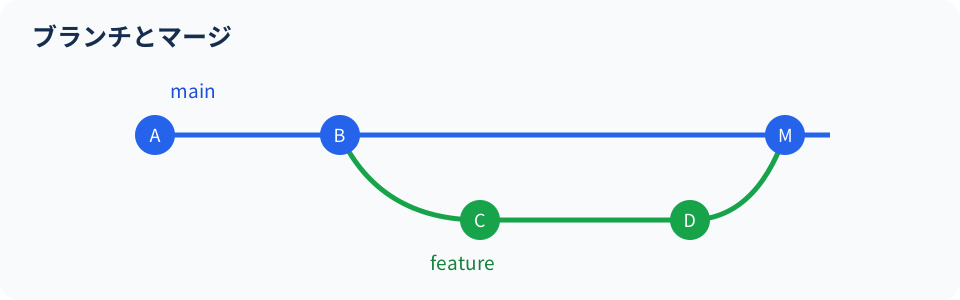
図の読み方:ブランチで作業を分離し、マージで変更を統合します。
06. .gitignore と秘密情報の取り扱い
Mavenの
target/、一時ファイル、パスワード、APIキーなどを無条件でコミットしてはいけません。.gitignore
は未追跡ファイルをGitの候補から外す設定です。
追跡済みの秘密を安全に消去する機能ではありません。
@('target/','*.log') | Set-Content -Encoding utf8 .gitignore
New-Item -ItemType Directory target | Out-Null
'作成されたファイル' | Set-Content -Encoding utf8 target\generated.txt
git status --short
git add .gitignore
git commit -m "chore: 生成物をGitの対象外に設定"
git status
git status --short に target/generated.txt
が出ないことを確かめます。実務のリポジトリでは、秘密情報を誤ってコミットした場合に履歴から単純削除するだけでは不十分です。
速やかに管理者へ報告し認証情報を無効化します。
この節の独学チェック:06. .gitignore と秘密情報の取り扱い
確認問題: .gitignoreにパスワードを追加すれば既にコミットした秘密も消えますか。
取り組み方: 解答を見る前に自分の答えを記録してください。
ヒント1
無視設定を追加する前にコミットした秘密情報を想像します。
ヒント2
Gitの履歴には以前の内容が残ります。
ヒント3
追跡済みデータと秘密情報の無効化を区別してください。
模範解答と理由
消えません。追跡済みファイルや履歴に残るため、資格情報の失効・再発行など適切な対応が必要です。
この節の自己採点基準(1点満点)
独立して判定する正答要素
- 1点: 追跡済みファイルや履歴に残るため、資格情報の失効・再発行など適切な対応が必要です。
満点の正答例: 消えません。追跡済みファイルや履歴に残るため、資格情報の失効・再発行など適切な対応が必要です。
部分点の判定: 正答要素は1つなので部分点はありません。意味が一致すれば1点、異なれば0点です。
誤答・採点ミスの例: 不十分な解答例:「よく分からないが、そのまま進めればよい」。正答条件「追跡済みファイルや履歴に残るため、資格情報の失効・再発行など適切な対応が必要です」を示していないので0点です。
合格条件:1/1点。 正答の言い換えは認めます。
復習先: この節「06. .gitignore と秘密情報の取り扱い」の本文および直前の例題。誤った採点要素を説明できるまで確認してから再回答します。
07. コンフリクトをわざと発生させる
コンフリクトは、別々のブランチで変更した部分をGitが安全に一つへまとめられない状態です。ここでは同じ行を異なる文章に変更します。必ず
project の中で実行してください。
'商品状態: 未設定' | Set-Content -Encoding utf8 conflict.txt
git add conflict.txt
git commit -m "docs: 競合練習の基準行を追加"
git switch -c feature/status
'商品状態: 販売中' | Set-Content -Encoding utf8 conflict.txt
git add conflict.txt
git commit -m "docs: 機能側で状態を設定"
git switch main
'商品状態: 在庫確認中' | Set-Content -Encoding utf8 conflict.txt
git add conflict.txt
git commit -m "docs: main側で状態を設定"
git merge feature/status
最後の git merge
は、この教材では失敗することが正解です。CONFLICT (content)
と表示されても作業をやめず、次の手順へ進みます。
git status を実行すると
both modified: conflict.txt のように出ます。
Get-Content conflict.txt
git status
ファイルには次のようなマーカーが入ります(実際のコミットIDやラベルは異なります)。
<<<<<<< HEAD
商品状態: 在庫確認中
=======
商品状態: 販売中
>>>>>>> feature/status
この例の <<<<<<< HEAD
側はマージを実行した現在のブランチ(main)の内容、=======
の下は取り込む側の feature/status の内容です。
競合マーカーの表示はマージやrebaseなどの操作で異なるため、ラベルを確認してから判断します。どちらが正しいかはGitでは判断できません。
演習の仕様は「両方の情報を残し、商品状態: 販売中(在庫確認が必要)
と表示する」です。マーカーごと編集し、次の1行だけにします。
'商品状態: 販売中(在庫確認が必要)' | Set-Content -Encoding utf8 conflict.txt
git add conflict.txt
git diff --cached
git commit -m "docs: 状態表示の競合を仕様に従って解決"
git status
git log --graph --oneline --all
成功条件は (1) マーカーが残らない、(2) 内容が仕様に合う、(3)
working tree clean であることです。
コンフリクト時に ours や theirs
を無条件に選ぶと必要な変更を失うことがあります。
理解を深める:コンフリクトはなぜ起こり、どう向き合えばよいのか
同じ箇所を異なる方向に変更した際、Gitが自動でどちらを採用すべきか決められない状態です。人間が仕様と意図を読み、両者の変更を踏まえて解決します。競合マーカーを消しただけでは正しい実装とは限りません。
解消後の動作確認と差分確認まで必要です。
理解を深める:なぜコンフリクトが起きるのか
異なるブランチで同じ場所の変更を行うと、Gitだけでは意図を判定できない場合があります。競合マーカーは「Gitがどちらを残すか判断できなかった場所」です。片方を機械的に選べばよいとは限りません。
仕様を確認し、両方の目的を満たす内容へ人が整理した後、差分とテスト結果を確かめてコミットします。
この節の独学チェック:07. コンフリクトをわざと発生させる
確認問題: 同じ行を2ブランチで違う内容に修正してマージしたら、何が起こりえますか。
取り組み方: 解答を見る前に自分の答えを記録してください。
ヒント1
同じ箇所で違う変更が行われた状態を考えます。
ヒント2
Gitはどちらを残すか自動判断できるでしょうか。
ヒント3
競合の印を読んで手動修正する手順を想像してください。
模範解答と理由
コンフリクトが発生し、競合マーカーを見て正しい内容に直してから解消します。
この節の自己採点基準(1点満点)
独立して判定する正答要素
- 1点: コンフリクトが発生し、競合マーカーを見て正しい内容に直してから解消します。
満点の正答例: コンフリクトが発生し、競合マーカーを見て正しい内容に直してから解消します。
部分点の判定: 正答要素は1つなので部分点はありません。意味が一致すれば1点、異なれば0点です。
誤答・採点ミスの例: 不十分な解答例:「よく分からないが、そのまま進めればよい」。正答条件「コンフリクトが発生し、競合マーカーを見て正しい内容に直してから解消します」を示していないので0点です。
合格条件:1/1点。 正答の言い換えは認めます。
復習先: この節「07. コンフリクトをわざと発生させる」の本文および直前の例題。誤った採点要素を説明できるまで確認してから再回答します。
08. マージを中断して安全に元へ戻す練習
誤った解決を進める前に、マージを取り消してやり直す方法があります。先ほどの競合練習を終えたリポジトリで、新しいファイルを使って次の通り操作します。
'確認待ち' | Set-Content -Encoding utf8 abort-demo.txt
git add abort-demo.txt
git commit -m "docs: 中断演習の基準"
git switch -c feature/abort-demo
'作業者Aの案' | Set-Content -Encoding utf8 abort-demo.txt
git add abort-demo.txt
git commit -m "docs: A案"
git switch main
'作業者Bの案' | Set-Content -Encoding utf8 abort-demo.txt
git add abort-demo.txt
git commit -m "docs: B案"
git merge feature/abort-demo
git status
git merge --abort
git status
Get-Content abort-demo.txt
merge --abort
は開始前のマージ状態へ戻すための操作です。この演習のようにマージ前に作業ツリーがクリーンなら安全に確認できます。ただし、マージ前から未コミットの変更がある場合、完全な復元が保証されません。
演習では必ず開始前に git status を確認します。
この節の独学チェック:08. マージを中断して安全に元へ戻す練習
確認問題: コンフリクトを解消せずにマージ作業をやめるには何を使いますか。
取り組み方: 解答を見る前に自分の答えを記録してください。
ヒント1
マージ中にコンフリクトが発生した状況です。
ヒント2
解消せずに作業を取りやめたいと考えます。
ヒント3
Gitが提供するマージ中断コマンドを探してください。
模範解答と理由
通常はgit merge --abortを使います。開始前の未コミット変更にも注意します。
この節の自己採点基準(2点満点)
独立して判定する正答要素
- 1点: 通常はgit merge --abortを使います。
- 1点: 開始前の未コミット変更にも注意します。
満点の正答例: 通常はgit merge --abortを使います。開始前の未コミット変更にも注意します。
部分点の判定: 部分正答例:「通常はgit merge --abortを使います」。この記述だけなら1点で、残る正答要素は未達です。
誤答・採点ミスの例: 不十分な解答例:「通常はgit merge --abortを使います」。他の必須要素を欠いたまま満点と判定するのは誤りです。
合格条件:2/2点。 正答の言い換えは認めます。
復習先: この節「08. マージを中断して安全に元へ戻す練習」の本文および直前の例題。誤った採点要素を説明できるまで確認してから再回答します。
09. ローカル共有リポジトリで二人の共同開発を模擬する
次は、同じPCに
shared.git(共有履歴)、member-a(担当A)、member-b(担当B)の三つを作ります。実務のチームでも考え方は同じですが、今回はネットワークやアカウントは使いません。
既存の project とは別の練習です。
Set-Location "$HOME\java-git-training-08"
git init --bare shared.git
git clone ./shared.git member-a
git clone ./shared.git member-b
Set-Location member-a
git switch -c main
git config user.name "Member A"
git config user.email "a@example.invalid"
'# 商品仕様' | Set-Content -Encoding utf8 PRODUCT.md
git add PRODUCT.md
git commit -m "docs: 共有用の初期仕様"
git push -u origin main
--bare
は直接ファイルを編集せず、履歴共有に使うリポジトリを作ります。clone
はそれを複製し、origin は複製元に付けられる名前です。
空の共有先からcloneすると警告が出ますが、この直後の初回pushまでは想定どおりです。
Set-Location ../member-b
git fetch origin
git switch -c main --track origin/main
git config user.name "Member B"
git config user.email "b@example.invalid"
Get-Content PRODUCT.md
担当Bのファイルに # 商品仕様
が表示されれば初回共有は成功です。次に担当Aは価格説明を追加します。
Set-Location ../member-a
'価格は税込表示' | Add-Content -Encoding utf8 PRODUCT.md
git add PRODUCT.md
git commit -m "docs: 価格表示の仕様を追加"
git push
Set-Location ../member-b
git pull --ff-only
Get-Content PRODUCT.md
git pull --ff-only
は、履歴が素直に進められるときだけ共有先の変更を取り込みます。意図せぬマージコミットを避けられます。担当Bの
PRODUCT.md に税込表示の説明が増えたら成功です。
理解を深める:fetch・pull・pushの違い
fetch
は他のリポジトリの履歴情報を取り込みますが、通常は作業ブランチを自動で統合しません。pull
は一般にfetch後に統合処理を行います(設定によりmergeまたはrebase)。
push
は自分のコミットを相手のリポジトリへ送ります。共有元に何があるか確認したいだけならfetchから始めると、意図せぬ統合を避けやすくなります。
この節の独学チェック:09. ローカル共有リポジトリで二人の共同開発を模擬する
確認問題: 2人が別フォルダーで同じ共有リポジトリを扱うとき、最初に何を確認しますか。
取り組み方: 解答を見る前に自分の答えを記録してください。
ヒント1
共有側と手元の履歴がずれている可能性があります。
ヒント2
現在いるブランチを確認してください。
ヒント3
作業前に共有mainから更新を取得する必要性を考えます。
模範解答と理由
各自の作業コピーが共有側のmainを取得し、正しいブランチにいることを確認します。
この節の自己採点基準(1点満点)
独立して判定する正答要素
- 1点: 各自の作業コピーが共有側のmainを取得し、正しいブランチにいることを確認します。
満点の正答例: 各自の作業コピーが共有側のmainを取得し、正しいブランチにいることを確認します。
部分点の判定: 正答要素は1つなので部分点はありません。意味が一致すれば1点、異なれば0点です。
誤答・採点ミスの例: 不十分な解答例:「よく分からないが、そのまま進めればよい」。正答条件「各自の作業コピーが共有側のmainを取得し、正しいブランチにいることを確認します」を示していないので0点です。
合格条件:1/1点。 正答の言い換えは認めます。
復習先: この節「09. ローカル共有リポジトリで二人の共同開発を模擬する」の本文および直前の例題。誤った採点要素を説明できるまで確認してから再回答します。
10. pushの拒否と共同開発での取り込み
実務では、担当Bが編集中に担当Aが先にpushすることがあります。この場合、担当Bのpushが拒否されることがあります。ここでは別々のファイルを追加するため、取り込んだ後は簡単に統合できます。
# member-bにいることを確認
git switch -c feature/b-note
'B: 商品の表示を確認' | Set-Content -Encoding utf8 B_NOTE.md
git add B_NOTE.md
git commit -m "docs: B担当の調査メモ"
git switch main
# mainにはまだ変更しない
Set-Location ../member-a
'担当Aの追加メモ' | Set-Content -Encoding utf8 A_NOTE.md
git add A_NOTE.md
git commit -m "docs: A担当の調査メモ"
git push
Set-Location ../member-b
git fetch origin
git merge --ff-only origin/main
git merge feature/b-note
git push
git log --graph --oneline --all
fetch
は共有先の履歴を取得しますが、作業中のファイルを直ちに統合しません。merge --ff-only origin/main
でmainを先へ進め、feature/b-note の変更を取り込みます。
ここでは自動的に統合できるはずです。git push
で共有先に反映します。先に説明したpush拒否を無理に再現する必要はありません。経験者向けの追加課題で実施します。
この節の独学チェック:10. pushの拒否と共同開発での取り込み
確認問題: pushがnon-fast-forwardで拒否されたとき、強制pushが第一選択ですか。
取り組み方: 解答を見る前に自分の答えを記録してください。
ヒント1
自分が知らない新しいコミットが共有側にあります。
ヒント2
強制pushしたら相手の変更がどうなるでしょうか。
ヒント3
差分を取得して統合し、その後に再送する流れを考えます。
模範解答と理由
いいえ。fetchして差分を確認し、pull等で相手の変更を安全に取り込んでから再pushします。
この節の自己採点基準(1点満点)
独立して判定する正答要素
- 1点: fetchして差分を確認し、pull等で相手の変更を安全に取り込んでから再pushします。
満点の正答例: いいえ。fetchして差分を確認し、pull等で相手の変更を安全に取り込んでから再pushします。
部分点の判定: 正答要素は1つなので部分点はありません。意味が一致すれば1点、異なれば0点です。
誤答・採点ミスの例: 不十分な解答例:「よく分からないが、そのまま進めればよい」。正答条件「fetchして差分を確認し、pull等で相手の変更を安全に取り込んでから再pushします」を示していないので0点です。
合格条件:1/1点。 正答の言い換えは認めます。
復習先: この節「10. pushの拒否と共同開発での取り込み」の本文および直前の例題。誤った採点要素を説明できるまで確認してから再回答します。
11. Gitコマンドで履歴と変更を確認する
履歴と差分はGit for Windowsだけで確認できます。GUIソフトウェアは必要ありません。
- PowerShellで
$HOME\java-git-training-08\projectに移動し、git rev-parse --show-toplevelでリポジトリのルートを確認します。 git log --graph --oneline --all -10でコミットとブランチの関係を確認します。git branch --listでmain、feature/stock、feature/statusのブランチを確認します(削除済みの場合は先の演習の履歴で確認)。README.mdに1行追記し、git diff -- README.mdで未ステージの差分を確認します。git add README.mdの後にgit diff --cached -- README.mdでコミット対象を確認します。git commit -m "docs: Gitで説明を追記"で履歴に保存し、git log -1 --onelineとgit show --stat HEADで結果を確認します。
cd "$HOME\java-git-training-08\project"
git status
git log --graph --oneline --all -10
git branch --list
git diff -- README.md
git add README.md
git diff --cached -- README.md
git commit -m "docs: Gitで説明を追記"
git show --stat HEAD
注意: 新しくコミットする前に README.md
を自分で変更してください。変更がなければGitはコミットを作成しません。履歴を破壊する
git reset --hard や強制pushは使いません。
この節の独学チェック:11. Gitコマンドで履歴と変更を確認する
確認問題: コミット前に①変更ファイル、②ステージ済みの差分、③対象ブランチを確認するコマンドをそれぞれ答えてください。
ヒント1
変更の一覧と差分は別のGitコマンドで表示します。
ヒント2
git add 後の内容を表示するには --cached
を指定します。
ヒント3
現在のブランチは git branch --show-current
で確認できます。
模範解答と理由
①git status、②git diff --cached、③git branch --show-current。ステージ済みの内容が意図した変更かを検証してからコミットします。
自己採点(3点満点)
- 変更ファイルの確認に
git statusを挙げていれば1点。 - ステージ済み差分の確認に
git diff --cachedまたはgit diff --stagedを挙げていれば1点。 - 現在のブランチの確認に
git branch --show-current(またはgit statusのブランチ表示)を挙げていれば1点。
部分正答例:
①②のみなら2点。誤答例: git log
だけで未コミットの差分を確認できるとするのは誤り。
合格条件:3/3点。 不正解の場合は第11節のコマンドを再実行します。
12. 操作を誤ったときの確認順序
作業が止まったら、最初に状態を読むことが重要です。突然ファイルを削除したり、reset --hard
を実行してはいけません。
Get-Location
git status
git branch --show-current
git log --oneline -5
git remote -v
fatal: not a git repository:今いる場所がリポジトリ外かもしれません。Get-Locationから確認します。Author identity unknown:git config user.nameとgit config user.emailを設定します。nothing to commit:編集したファイルを保存していないか、すでにコミット済みの可能性があります。git diffを見ます。pathspec ... did not match:ファイル名・ブランチ名のタイプミスをgit statusやgit branch -aで確認します。CONFLICT:競合は学習で想定する状態です。git statusを確認し、両者の意図に合う内容を選びます。non-fast-forwardでpushが拒否:共有先に新しい履歴がある可能性があります。git fetch→git log --graph --all --onelineで差異を確認します。push --forceは使用しません。- 表示された履歴が想定と異なる:
git rev-parse --show-toplevelとgit branch --show-currentで作業場所とブランチを確認します。
共有済みのコミットを打ち消す場合、実務では git revert
を検討します。これは履歴そのものを消すのではなく、打ち消す変更を新しいコミットとして記録します。
git restore
は未コミット変更を破棄する場合があるため、この章の演習には含めません。
理解を深める:reset・revertをむやみに使わない理由
reset
は現在のブランチが指すコミット位置を移動する操作です。オプションによっては作業中の変更を失うおそれがあります。
revert
は取り消したいコミットの逆変更を新しいコミットとして残すため、共有済みの履歴を維持しやすくなります。チームの履歴を書き換える操作は、他のメンバーに影響するため勝手に実行しません。
理解を深める:操作する前にstatusで現在の状態を確認する理由
git status
で「今どのブランチか」「未コミット変更があるか」を確認してから操作すると、別の課題や作業途中の変更を巻き込む危険を減らせます。
事故が起きた場合も、やみくもに reset --hard
を実行せず、状態と履歴を確認します。Gitは命令の暗記よりも変更を失わず意図した差分だけを共有する習慣が重要です。
この節の独学チェック:12. 操作を誤ったときの確認順序
確認問題: Git操作を誤ったとき、最初に何を確認しますか。
取り組み方: 解答を見る前に自分の答えを記録してください。
ヒント1
取り消す操作がデータを失う可能性を考えます。
ヒント2
まず作業ツリーの状態と履歴を読みましょう。
ヒント3
未コミット変更を保存する必要があるか判断します。
模範解答と理由
git statusと履歴を確認し、未コミット変更を不用意に消さず安全な復旧方法を選びます。
この節の自己採点基準(1点満点)
独立して判定する正答要素
- 1点: git statusと履歴を確認し、未コミット変更を不用意に消さず安全な復旧方法を選びます。
満点の正答例: git statusと履歴を確認し、未コミット変更を不用意に消さず安全な復旧方法を選びます。
部分点の判定: 正答要素は1つなので部分点はありません。意味が一致すれば1点、異なれば0点です。
誤答・採点ミスの例: 不十分な解答例:「よく分からないが、そのまま進めればよい」。正答条件「git statusと履歴を確認し、未コミット変更を不用意に消さず安全な復旧方法を選びます」を示していないので0点です。
合格条件:1/1点。 正答の言い換えは認めます。
復習先: この節「12. 操作を誤ったときの確認順序」の本文および直前の例題。誤った採点要素を説明できるまで確認してから再回答します。
13. チーム開発の作業手順
実際の開発案件では、(1)依頼内容を読み、不明点を確認、(2)現在のブランチと変更状態を確認、(3)作業用ブランチを作る、(4)コードとテストを修正、(5)差分をレビュー、(6)目的が分かるコミットを作る、(7)チームのルールに従って共有、(8)別の人のレビューとテストを受ける、という順番が基本になります。
Gitはプログラムの正しさ自体を保証しません。履歴がきれいでも、仕様を満たしていなければ修正が必要です。今までの章で学んだJUnitやログの確認とセットで使います。
経験者向け補足:rebase、cherry-pick、interactive rebase、タグ、保護ブランチ、PRなどは現場で使用しますが、この章の初心者演習の必須範囲から外しています。
ブランチ戦略やレビュー方式はチームの規約に従ってください。
この節の独学チェック:13. チーム開発の作業手順
確認問題: 共同開発でレビューしやすいコミットとはどんな単位ですか。
取り組み方: 解答を見る前に自分の答えを記録してください。
ヒント1
大きな無関係の変更が混じるコミットを想像します。
ヒント2
レビュアーが何を判断しにくくなるでしょうか。
ヒント3
1つの目的に対応するまとまりとして変更を分けます。
模範解答と理由
目的ごとにまとまり、関連しない変更が混ざっていない小さなコミットです。
この節の自己採点基準(1点満点)
独立して判定する正答要素
- 1点: 目的ごとにまとまり、関連しない変更が混ざっていない小さなコミットです。
満点の正答例: 目的ごとにまとまり、関連しない変更が混ざっていない小さなコミットです。
部分点の判定: 正答要素は1つなので部分点はありません。意味が一致すれば1点、異なれば0点です。
誤答・採点ミスの例: 不十分な解答例:「よく分からないが、そのまま進めればよい」。正答条件「目的ごとにまとまり、関連しない変更が混ざっていない小さなコミットです」を示していないので0点です。
合格条件:1/1点。 正答の言い換えは認めます。
復習先: この節「13. チーム開発の作業手順」の本文および直前の例題。誤った採点要素を説明できるまで確認してから再回答します。
14. 理解度チェック
git addとgit commitは何が違いますか。2.git diffとgit diff --stagedはそれぞれ何を見るコマンドですか。3. マージ時に同じ行が違う内容ならどのように判断しますか。4.pushとpullはどちらへ履歴を送りますか。5..gitignoreは追跡済みのパスワードを消しますか。6.git statusのworking tree cleanは何を意味しますか。7. チームでpush --forceを安易に行ってはいけないのはなぜですか。
答えは本文で自分で探して説明してください。操作課題は別ファイル
exercises/08_git/assignment.md にあります。
理解を深める:演習で説明してほしいこと
- あるコミットにはどの目的の変更が含まれていますか。
- コンフリクトでは二つの変更のうち何を残しましたか。判断の根拠は何ですか。
- マージ後、なぜテストをもう一度実行するのですか。
この節の独学チェック:14. 理解度チェック
確認問題: ブランチとマージの理解度をどう確認しますか。
取り組み方: 解答を見る前に自分の答えを記録してください。
ヒント1
mainと作業ブランチの履歴を想像します。
ヒント2
両者で異なるファイルを編集しコミットします。
ヒント3
統合後に履歴とファイルの中身がどうなるか確かめます。
模範解答と理由
分岐→独立変更→コミット→マージ後の履歴とファイル内容を説明できるか確認します。
この節の自己採点基準(1点満点)
独立して判定する正答要素
- 1点: 分岐→独立変更→コミット→マージ後の履歴とファイル内容を説明できるか確認します。
満点の正答例: 分岐→独立変更→コミット→マージ後の履歴とファイル内容を説明できるか確認します。
部分点の判定: 正答要素は1つなので部分点はありません。意味が一致すれば1点、異なれば0点です。
誤答・採点ミスの例: 不十分な解答例:「よく分からないが、そのまま進めればよい」。正答条件「分岐→独立変更→コミット→マージ後の履歴とファイル内容を説明できるか確認します」を示していないので0点です。
合格条件:1/1点。 正答の言い換えは認めます。
復習先: この節「14. 理解度チェック」の本文および直前の例題。誤った採点要素を説明できるまで確認してから再回答します。
15. 第09章へ進むための合格基準
初回コミットと変更差分、機能ブランチの統合、意図的なコンフリクトの解消、共有用リポジトリを使った二人の作業の反映を、操作履歴と最終ファイルの両方で示してください。
エラーが出たときに git status
で調査できることも必須です。Git for
Windowsだけで全課題を実行できます。
指導者は
git log --graph --oneline --all、git status
と各ファイルの内容を確認します。操作を読んだだけでは合格とせず、受講者自身が再現できたかを判断します。
学習内容を振り返るための操作確認
この節は、本文の例題や演習が実行できないときに戻るための案内です。最初にファイルの場所と作業中のツールを確認し、コマンドを貼り付ける前に現在のフォルダーを確認してください。
実行する場所と順序
PowerShellで Get-Location
を実行し、章で作成した専用の練習フォルダー内か確認します。職場や他章のリポジトリに対して実行しません。
成功・失敗の判断
git status、git log --oneline、差分を確認します。競合マーカーを消しただけでなく、仕様どおりの内容でコミットできたか確認します。
途中で止まったとき
競合が解決できない場合は変更を消すコマンドをむやみに実行せず、git status
に表示される競合ファイルを開いて確認します。
作業記録の書き方
- 利用環境(OS、Java、必要なツールのバージョン)を記録します。
- 実際に操作したフォルダー、実行コマンド、入力内容を記録します。
- 期待した結果と実際の結果を別々に書きます。失敗時にはエラーメッセージの全文を保管します。
- 修正を加えた場合は変更箇所を記録し、同じ手順で再確認します。
- 成功を確認できていなければ「未確認」と記載し、成功と推測して次へ進まないでください。
実際の入力、実行結果、原因の説明、演習の提出物がそろって初めて章の学習を完了とします。
この節の独学チェック:15. 第09章へ進むための合格基準
確認問題: 次章の既存システム改修にGitが必要な理由は何ですか。
取り組み方: 解答を見る前に自分の答えを記録してください。
ヒント1
改修前後のコードを比較する場面を考えます。
ヒント2
修正失敗後に元へ戻る必要もあります。
ヒント3
変更履歴・レビュー・復旧が改修で役立つ理由を説明します。
模範解答と理由
変更前後の差分を記録し、誤った修正を発見・レビュー・復旧できるようにするためです。
この節の自己採点基準(1点満点)
独立して判定する正答要素
- 1点: 変更前後の差分を記録し、誤った修正を発見・レビュー・復旧できるようにするためです。
満点の正答例: 変更前後の差分を記録し、誤った修正を発見・レビュー・復旧できるようにするためです。
部分点の判定: 正答要素は1つなので部分点はありません。意味が一致すれば1点、異なれば0点です。
誤答・採点ミスの例: 不十分な解答例:「よく分からないが、そのまま進めればよい」。正答条件「変更前後の差分を記録し、誤った修正を発見・レビュー・復旧できるようにするためです」を示していないので0点です。
合格条件:1/1点。 正答の言い換えは認めます。
復習先: この節「15. 第09章へ進むための合格基準」の本文および直前の例題。誤った採点要素を説明できるまで確認してから再回答します。